这篇记录由我提供需求、参与配置和确认使用方式,AI 协助搭建工具并整理文字。它不是通用安装教程,也不是不同插件的完整评测。

一、我只是想少搬几次文件
我平时会在 Codex 里做项目,也会到 ChatGPT 里讨论规划、审阅文档。一个地方在开发,另一个地方帮我分析,问题是它们未必知道同样的事情。
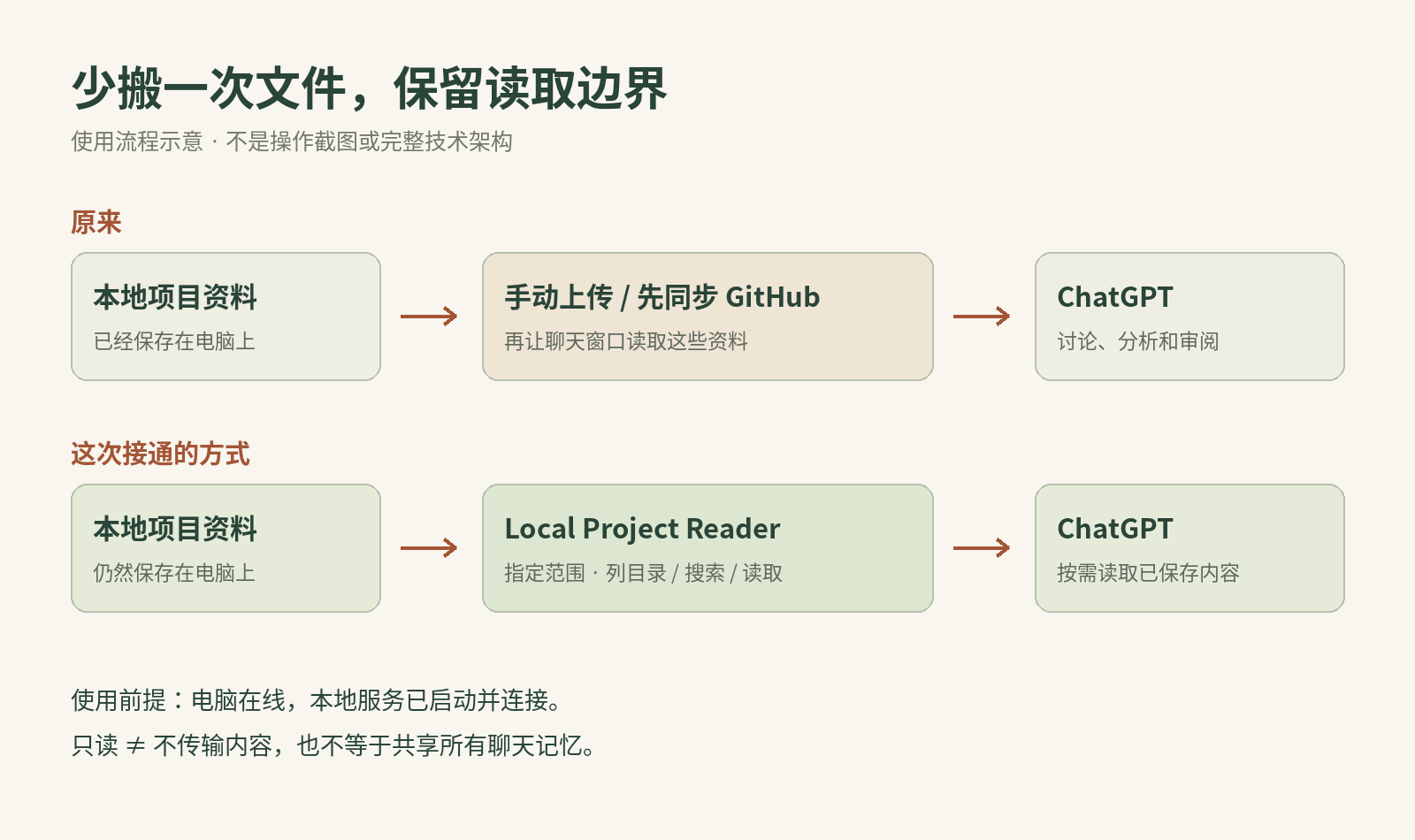
项目文件在电脑上不断更新。如果想让另一个聊天窗口看最新进展,就得给它文件,或者先把代码同步到 GitHub,再让它读取仓库。
GitHub 本身不是问题,只是我想要一种更直接的方式:文件已经保存在自己的电脑里,能不能让 ChatGPT 按需读取,不用每次再搬一次?
这次折腾的起点其实更大一些。我想让 AI 助理对我的聊天和工作有个更完整的了解。聊着聊着才发现,先别说“全盘了解”,仅仅让普通 ChatGPT 聊天窗口看到电脑上的最新项目资料,就有一段连接需要补上。
二、先分清楚,是让它看,还是让它动手
我不是专业开发者。之前在网上看到有人提到自建只读 MCP,只知道大概有这么一种办法,并不清楚具体怎么落地。
这次也看到了一个叫 Remote Desktop Commander 的现成插件。按照它的官方介绍,它不只是读取文件,还能编辑、整理文件和运行终端命令。[1]
看起来都能“连接电脑”,但我的需求没有那么宽。我主要想让 ChatGPT 看项目规划文档和代码,至于修改和开发,已经有正在使用的工具。
因此最后没有继续走这个现成插件的路线,而是在 AI 协助下搭了一个更窄的工具,叫 Local Project Reader:列目录、搜索文本、读取文本,不提供修改文件和执行命令的接口。
我没有完整实测 Remote Desktop Commander,不能据此比较谁更稳定、更方便,更不能说自建就一定更安全。这里只记录当时的选择:现成方案的能力更全面,我这次先把“读资料”这件事做好。
三、只读还不够,还要决定它能读哪里
真正配置时,才碰到了一个很实际的问题:该授权哪个文件夹?
我在开发的《兽径》是从之前的 Power at Risk 项目逐步迭代过来的,资料还放在旧名字的父文件夹里。里面既有规划文档,也有不同阶段的项目目录。我自己也不太确定,后续开发会不会继续增加新的文件夹。
如果每次多一个版本,都要重新调整授权,连接虽然做成了,使用起来还是麻烦。
最后选定的是项目父文件夹,但不是把里面所有东西都放开:允许读取符合规则的规划文档和代码,排除密钥、私密配置、存档、缓存等不需要交给它看的东西。以后在这个范围内新增、且符合规则的文件,也可以读取。
这里的限制是工具实际执行的规则,不只是聊天时说一句“请不要看其他文件”。不过,这也不意味着它能自动识别任何藏在普通文档里的隐私。哪些资料适合交给 AI,仍然需要自己判断。
四、跑通连接,只是第一步
这次使用的是 OpenAI 的 Secure MCP Tunnel,把本地只读服务接到 ChatGPT。官方提供的这条连接路线不需要我另行搭一个公开的入站服务。[2] 但我并没有把这次过程整理成适合所有账号、所有电脑照抄的步骤。
实际操作中,比“MCP”这个名字更容易让我卡住的,是一些很小的事情。
比如密钥只在创建时显示完整内容。我关掉窗口后才发现无法再复制,又删除重建过。后来才把使用方式改成:经过我确认,将专用凭据保存在这台 Windows 电脑的凭据管理器里,需要连接时恢复使用,不用反复创建和复制。
还有运行时长。最初的临时运行方式有 15 分钟限制,测试时可以,日常使用就不太合理了。如果每隔一会儿都要重新开一次,省下的传文件步骤,又变成了重复启动。
所以我提出改成:手动启动后持续运行,直到主动停止、关闭工具或关机。没有设置开机自启,用的时候自己打开即可。
这几个调整都不复杂,但对我来说,比继续增加功能更重要。连接成功和用起来顺手,还是两回事。
五、现在实际能做什么
先在测试目录里验证列文件、读文本,再接入选定的真实项目范围。普通 ChatGPT 聊天窗口已经成功读取过测试内容,真实项目的文档和代码读取也做了验证。
现在的使用方式是:电脑开着、本地服务已经启动并连接时,在 ChatGPT 里调用 Local Project Reader,让它查找或读取允许范围内的资料。
它读取的是磁盘上已保存的文件,不需要先把这次修改推送到 GitHub。相应地,编辑器里还没有保存的内容,它也看不到。
这次我想解决的那一小段流程,算是接上了。但目前只是跑通并做了功能验证,还不能拿一天的使用结果,宣称它已经长期稳定。
六、它没有让 AI 突然了解我的一切
最初我是想让 AI 更了解自己的工作,最后做成的,其实是一个范围明确的资料入口。
它不会因此自动共享所有 ChatGPT、dot 和 Codex 的聊天记录,也不会自动知道哪个版本是我认可的最新主线。一个项目里放着多个版本时,还是要把目标说明白。
电脑关机、断网,或者本地连接停止,就不能继续读取。凭据失效也需要处理。所谓“读本地文件”,并不等于内容始终不离开电脑:被读取的内容会通过连接进入 AI 服务;“只读”限制的是修改能力,不是取消了数据传输。
这些边界保留下来,比把它说成一个无所不能的个人助理更准确。
今天没有因此多做出一个游戏功能,也没有把所有工具彻底打通。只是以后再找 ChatGPT 讨论项目时,可以少做一次“把最新文件搬过去”的动作。
对我来说,这已经值得折腾一下。至于会不会真的长期用下去,还得等接下来实际使用再看。
资料链接
[1] Desktop Commander 官方 ChatGPT 介绍(仅用于了解另一方案的能力范围,本文未做完整实测): https://desktopcommander.app/mcp/chatgpt/
[2] OpenAI Secure MCP Tunnel 官方说明: https://developers.openai.com/api/docs/guides/secure-mcp-tunnels
说明:以上是本次搭建时的记录,不保证以后界面、可用条件或收费方式不变。本文未提供价格比较,也不作免费或绝对安全承诺。